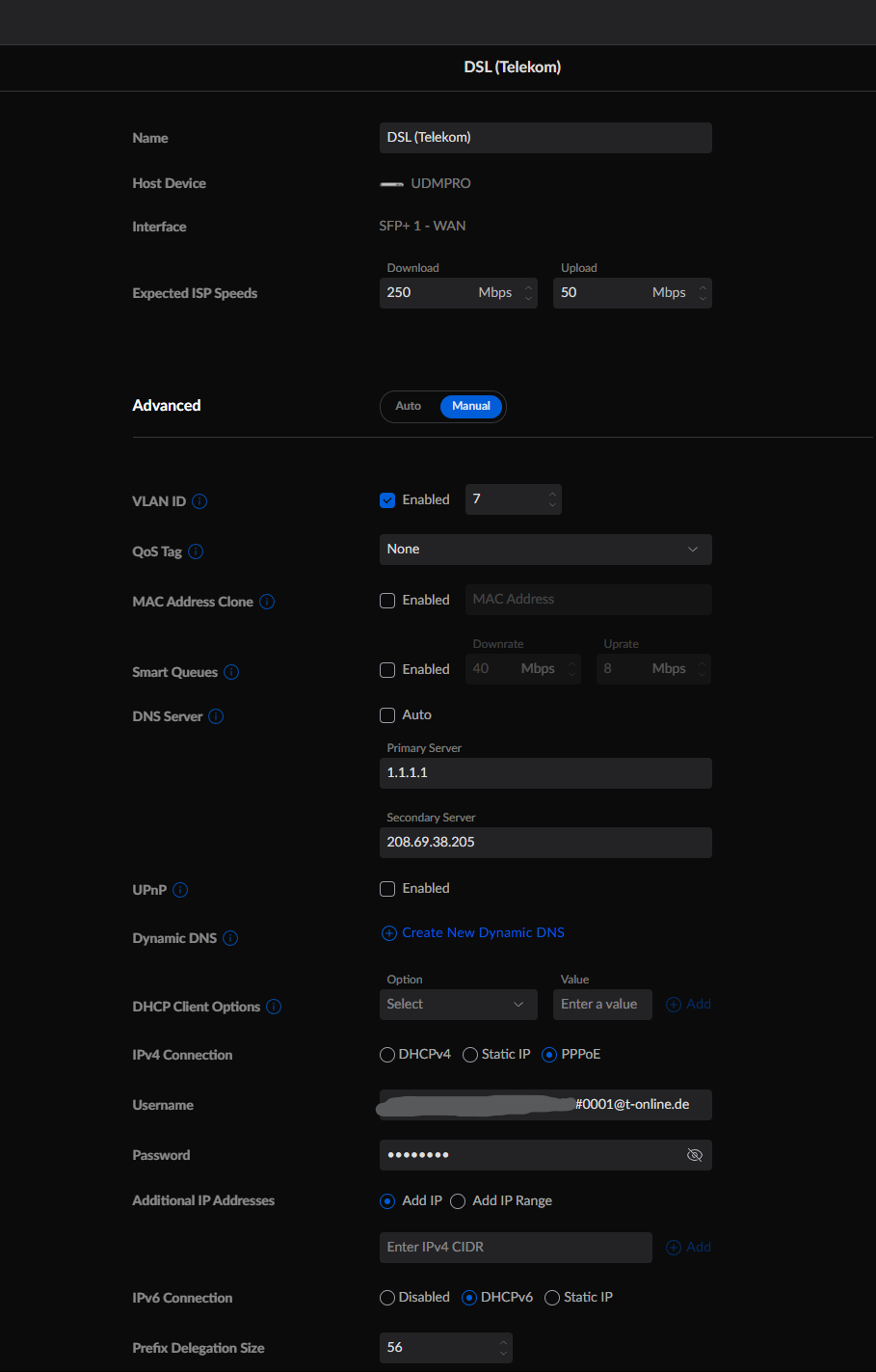
Zunächst müssen wir im Network Controller auf der UDM in die "Settings" und dort auf "Internet". Hier legt ihr eine neue Internetverbindung an.
Der Name der Verbindung kann frei gewählt werden. Achtet nur auf den richtigen Port, da die UDM Pro mit zwei WAN Ports ausgestattet ist. Ein RJ45 Stecker und einer über SFP+. Die "Expected ISP Speeds" sollte man auf die Werte stellen die laut Vertrag erreicht werden können. In meinem Fall wäre das 175/40, da ich aber deutlich über die 175 komme (meistens so 200-210) und auch im Upload bei 44-48 drüber liegen habe ich hier 250/50 eingetragen. Die Werte dienen aber nur der Auslastungsanzeige der Internetverbindung im Dashboard.
Ein wichtiger Punkt ist die "VLAN ID". Hier sollte die "7" eingetragen werden. Das ist bei eigentlich allen (V)DSL Anbietern der Fall, außer vielleicht bei kleinen lokalen Providern. Im Zweifel mal Google bemühen oder den Provider fragen.
Die Punkte "QoS Tag", "MAC Address Clone", "Smart Queues" könnt ihr getrost ignorieren und bei "DNS Server" entweder die Option "Auto" (DNS Server werden vom Provider mitgeteilt) lassen oder DNS Server eurer Wahl eintragen wie ich zum Beispiel Cloudflare (1.1.1.1) und/oder openDNS (208.69.38.205).
Die "IPv4 Connection" wird auf "PPPoE" gestellt. Darunter werden die Zugangsdaten eingetragen die ihr per Post von der Telekom erhalten habt. Der Benutzername setzt sich dabei wie folgt zusammen: "Anschlusskennung"+"Zugangsnummer"+"#"+"0001"+"@t-online.de" Falls es mit Raute (#) nicht klappt, lasst die mal weg und probiert es ohne. Beispiel: 0021234567890228181818#0001@t-online.de
Damit ihr auch eine IPv6 Adresse erhaltet müsst ihr hier noch auf "DHCPv6" stellen und bei der Telekom die "Prefix Delegation Size" die "56" eintragen. Die Zahl kann bei anderen Anbietern variieren und muss im Zweifel erfragt werden.

0 Kommentare
Kommentar hinterlassen